博文

目前显示的是标签为“Windows”的博文

那些相见恨晚的 Windows 技巧

我多年的总结记录的 Windows 技巧们,今天一并托出~ 软链接与硬链接 用途 同一个文件/目录,让它出现在两个目录下面,可能吗?真有可能!通过软链接或者硬链接,你就可以做到。这和快捷方式不同,程序们会把快捷方式看作是快捷方式,而把软链接与硬链接看作是真正的文件或目录——就像它真的在那里一样。 可以利用这一点做很多事情,举例如下: 把硬盘别处的文件夹,甚至是另一块硬盘上的文件夹,用软链接放到Onedrive目录下面,达到让OneDrive同步OneDrive目录外文件的效果。(因为OneDrive真诚地以为软链接的目录就在OneDrive目录下面) Epic送了GTA5,不想再下载一遍,怎么办?把Steam下载的GTA5文件软连接到Epic库下面,达到两个平台共用同一个游戏文件的效果。 用法 再 CMD (命令提示符)里执行以下命令( Powershell 还真不行): MKLINK [[/D] | [/H] | [/J]] <Link> <Target> []方括号代表可选参数 /D 创建目录软链接。默认为文件软链接。 /H 创建硬链接而非符号链接。 /J 创建目录联接。 < Link > 指定新的符号链接名称。(新链接的路径,最好用引号括起来) < Target > 指定新链接引用的路径 (源文件的路径) 例如,在当前目录下创建位置在 C:\foo.txt 的文本文件的软链接,应该这么写: MKLINK C:\foo.txt any.txt 软链接类似于给文件或文件夹一个快捷方式,但程序会把它当成真正的文件或文件夹。软连接不占用存储空间,删除它对目标文件没有影响。如果替换目标文件,软连接会指向新的目标文件。软链接由文件系统维护。 硬连接与软链接类似,但它是目标文件的另一个路径。也就是说,对硬链接的修改会影响所有的硬链接。只有删除一个文件所有的硬链接,它才会被彻底删除。硬链接只能用于文件,不能用于文件夹。硬链接由Windows维护。 查看电脑配置 用法 win R 呼出运行窗口,输入 dxdiag ,回车即可。这是DirextX的诊断工具,会详细列出电脑配置。 查看本机IP 用法 在PowerShell中输入 ipconfig 即可。注意要找到正在使用的网卡,通常只要去掉 vEthernet 之类的虚拟网卡就行了。...
如何解决Windows 不自动给磁盘分配盘符的问题

解决Windows 不自动给磁盘分配盘符的问题 症状 移动硬盘插入后Windows没有任何反应,但是可以在磁盘管理里手动分配驱动器号(盘符),分配后使用正常。插入Linux系统可以直接使用。 解决方案 下载 傲梅分区助手 ,然后选中磁盘(注意不是分区),在左边的功能区选择擦除磁盘,填充默认即可。然后在软件左上角选择执行,执行中途可以直接取消退出。这时再进入分区助手给磁盘分区,这时移动硬盘就能正常自动挂载了。 (我没有验证以上步骤是否必需,或者有更优雅的方案,但——it works!) 缓解方案 v2EX的一篇帖子 指出了一种方式,但是按这个方法会在最后 attributes volume clear hidden 的时候报错“函数不正确”,我在 微软的旧Windows论坛上的一篇帖子 里找到了另一个解决方案,但也被证明是不管用的: 启动管理员模式的powershell,如果是Windows 11,就是启动管理员模式的Windows Terminal(其实是一回事儿),然后输入CMD进入CMD。这是因为在Windows 10和11里已经不能直接使用管理员模式的CMD了。 输入 diskpart ,进入diskpart(磁盘分区)命令行工具。 列出磁盘: list disk 选择你想取消隐藏状态的磁盘: select disk <磁盘号> 列出分区: list part 选择分区: select part <分区号> 查看分区状态: detail part ,可以看到最后一列的“信息”赫然写着已隐藏。 取消隐藏状态: set id=07 。隐藏分区通常的id是27,而如果id为07就是正常的NTFS磁盘。 应用修改: assign 。这里没有指定驱动器号,系统会自动分配下一个字母。 退出diskpart工具: exit 完整的终端操作: DISKPART> list disk 磁盘 ### 状态 大小 可用 Dyn Gpt -------- ------------- ------- ------- --- --- 磁盘 0 联机 931 GB 2048 KB * 磁盘 1 联机 2794 GB...

如何在Windows 11上安装Xilinx 14.7 System Edition

图片
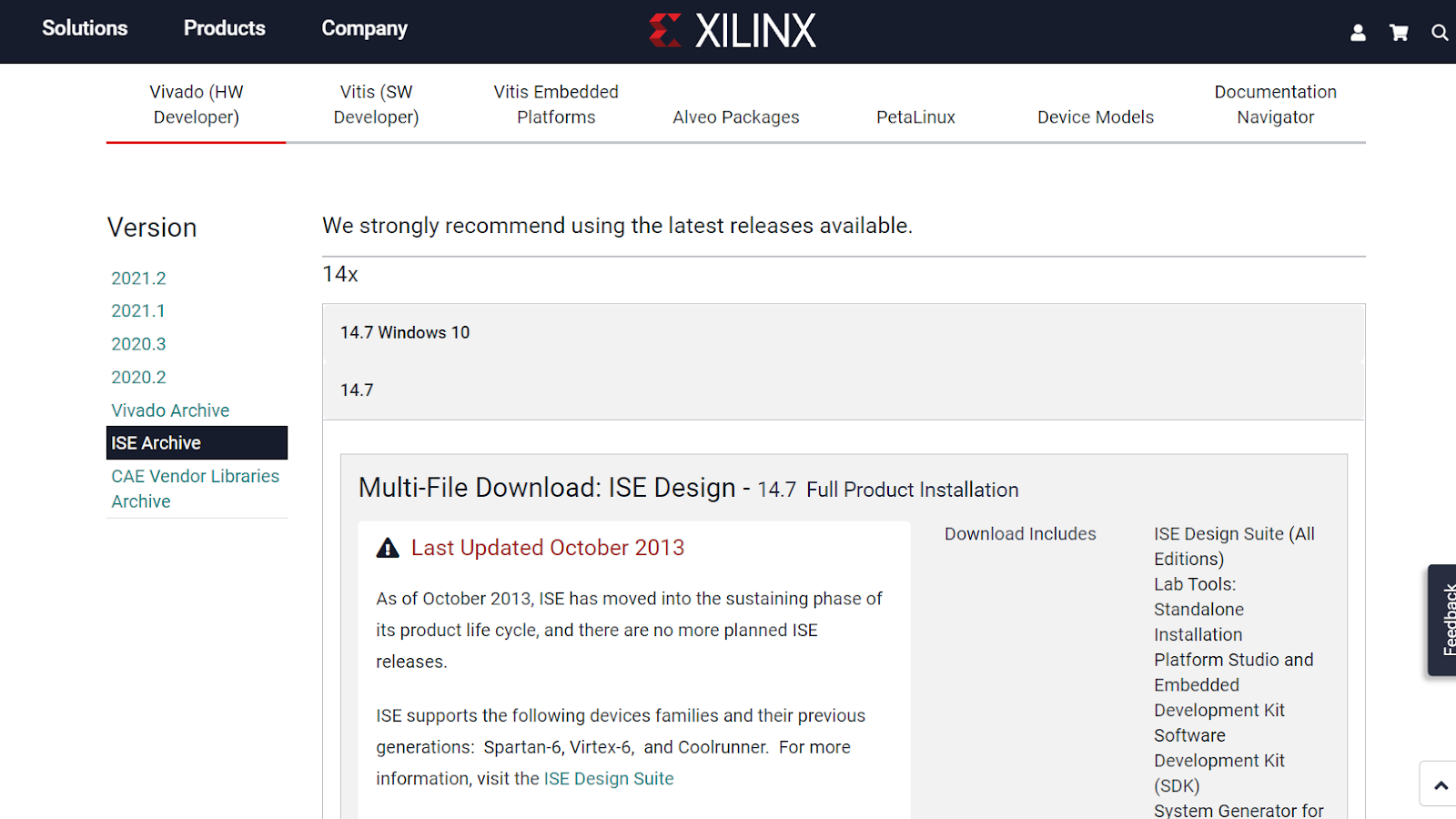
感谢微软的胶水战略,感谢 Windows 11。 缘起 也许有人会想,不过是装个软件而已,值得写一篇文章吗?但是,Xilinx的这个软件,还真不好装。如果你下载了老师给的正统的Xilinx ISE 14.7,安装,你会发现安装软件时会卡在大约80%进度,再也进行不下去。如果你想要碰碰运气,可以去Xilinx的 官方下载中心 下载ISE 14.7(不是那个“Windows 10”版)。 下载中心 我的朋友尝试了不下六次,试了各种各样的方法: 去除Xilinx安装路径中的所有中文字符 去除Xilinx安装包所在路径中的所有中文字符 使用Windows 7兼容模式 使用Windows XP兼容模式 再试一次 但都徒劳无功。所以,使用正统安装方法,走不通。接下来,我们要尝试一些“歪门邪道”。 “Windows 10版” 访问塞林斯官网,我发现老师给的版本上次更新日期是2013年。好家伙,这不能在最新版Win10/11上运行,好像还蛮合理的。 但是,塞林斯提供了一个 Windows 10版 ,并且容量高达15GB。既然名字里都写了Windows 10,总归运行没问题了吧?事实也的确如此,但塞林斯实现兼容Windows 10 的方式却大大出乎了我的预料。 执行安装程序,它报错了。是的,在那个80%卡住的进度条出现之前的步骤里,它就报错了。不过,我发现它的报错信息里提到了 VBOX ,既然如此,会不是因为我没有安装VBOX导致的呢?安装了VBOX之后,果然安装程序就不报错了,很顺利就安装完了。 然而!当我满心欢喜地双击桌面上的快捷方式,居然出现了一个VBOX窗口??!!我目瞪口呆地看着一个Redhat Linux虚拟机徐徐启动,然后再这个虚拟机里打开了Xilinx ISE。实在没想到,兼容Windows 10居然是这个意思。技术上讲,这 的确 让Xilinx ISE软件运行在了Win10上。 毫无疑问,这是史上最离谱的兼容性解决方案。毫无疑问,这种方案无法让人接受。真™有你的,塞林斯! 曙光 到这里,似乎已经山穷水尽了。然而,ISE能运行再Linux上这一点,却给了我启发。 Windows 10/11 有WSL功能,它可以让Linux以子系统的方式运行在Windows上。在Windows 11上,还支持 WSLg ,支持窗口化运行Linux GUI应用程序。 就像这样 就像这样。...

用Windows Terminal打造现代化终端

图片
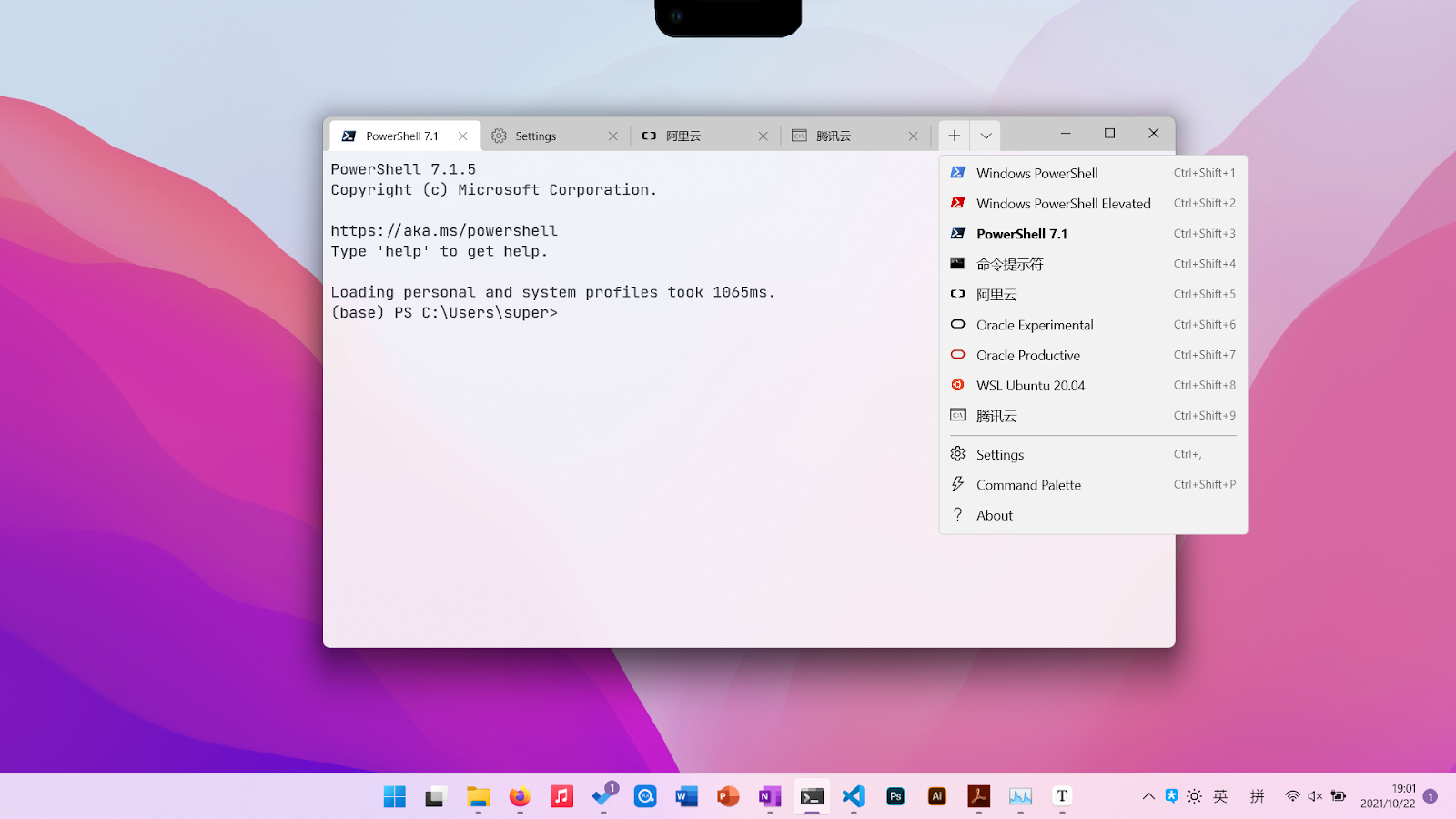
不用丑丑的PuTTY,不用收费的XShell,用Windows Terminal和Open SSH,就能打造现代化的Windows终端体验——不亚于Linux和mac OS.  Windows Terminal是啥? 这是微软推出的现代化终端模拟器,支持平滑字体渲染、GPU加速、多标签页等现代化功能,甚至还支持emoji😎。最重要的是,它——完全免费!关于它可以写一整篇文章,这里就不赘述了,你只需要知道:它是Windows 10/11 上最好用的终端模拟器。 Windows Terminal 运行在 Windows 11 上 如何获取它呢?其实很简单:打开你从来没用过的Microsoft Store——搜索Windows Terminal——安装即可!Windows 11已经预装了它,并且是系统的默认终端,无需任何操作。 Open SSH是啥? Open SSH是SSH的开源实现,使用它,我们就可以连接到远程计算机啦。Windows 10开始,系统自带了Open SSH,不过默认没有安装,在系统设置的 可选功能 里可以安装。 我已经安装了OpenSSH 首先,要有一台云服务器…… 要连接到云服务器,首先你得有一台云服务器……咳咳,这是废话。现在正值双十一,许多云服务器服务商都提供了不错的优惠。比如腾讯云,不愧被称为“良心云”的存在,2 CPU 核心,4 GB 内存,8M带宽(有1.2TB的每月流量限制),80 GB SSD 的服务器,仅需 74 元每年,实在很香啊。 我在阿里云花99/年买了1C2G5M40GB的服务器……三年。好亏啊 购买时,会要求选择服务器所在地区,我建议选择离你物理距离最近的区域。比如我在杭州,就选择了上海。至于服务器系统,这个根据自己需求选择,如果你不知道选什么,我建议选择Ubuntu 20.04 LTS。 此外,甲骨文白嫖2台永久免费服务器的活动仍然在持续,详情可以看 我写的教程 。 然后,获取私钥 什么是私钥?简单的说,在非对称加密中,加密和解密用的是不同的密钥。用来加密的那个称为公钥,用来解密的那个称为私钥。 绝对不要泄露你的私钥 。 以腾讯云为例,进入轻量应用服务器管理后台(入口在顶部tab栏的“云产品”里),左边的导航条中就有密钥管理的选项。 我已经创建了一个密钥 点击“创建密钥”,地区就选择服务器所在地区。密钥名称建议填...

解决CMD [已退出进程,代码为 1]的问题

图片
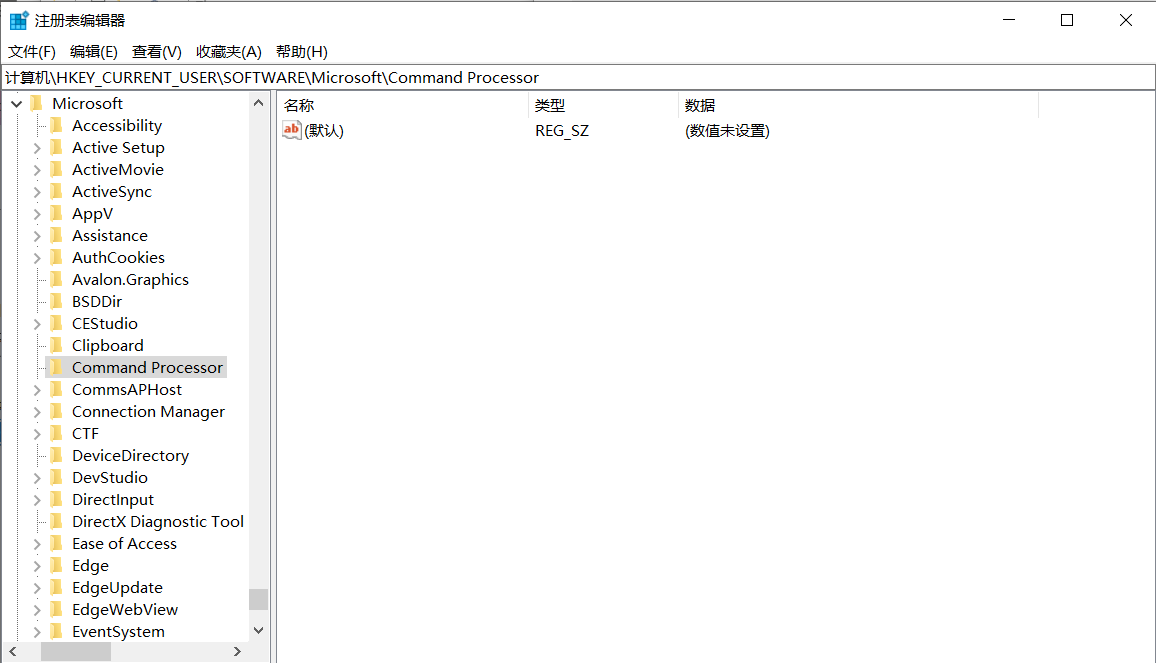
解决CMD闪退问题 问题描述 无法使用CMD,无论是在powershell里输cmd命令,还是使用“运行”对话框,CMD都会闪退。 解决方法 中文内容啥都搜不到,全是一堆机翻的垃圾网站。最后在StackOverflow上找到了 解决方案 ,如下: 打开注册表编辑器(Win + R,输入regedit),然后在地址栏输入 HKEY_CURRENT_USER\Software\Microsoft\Command Processor\ 进入的页面不应该有任何值,如果有,右键删除之。最后,应该看起来像这样: 干净的注册表页面 试试运行CMD,现在应该没问题了ヾ(≧▽≦*)o

Upgrade to Windows 11

图片
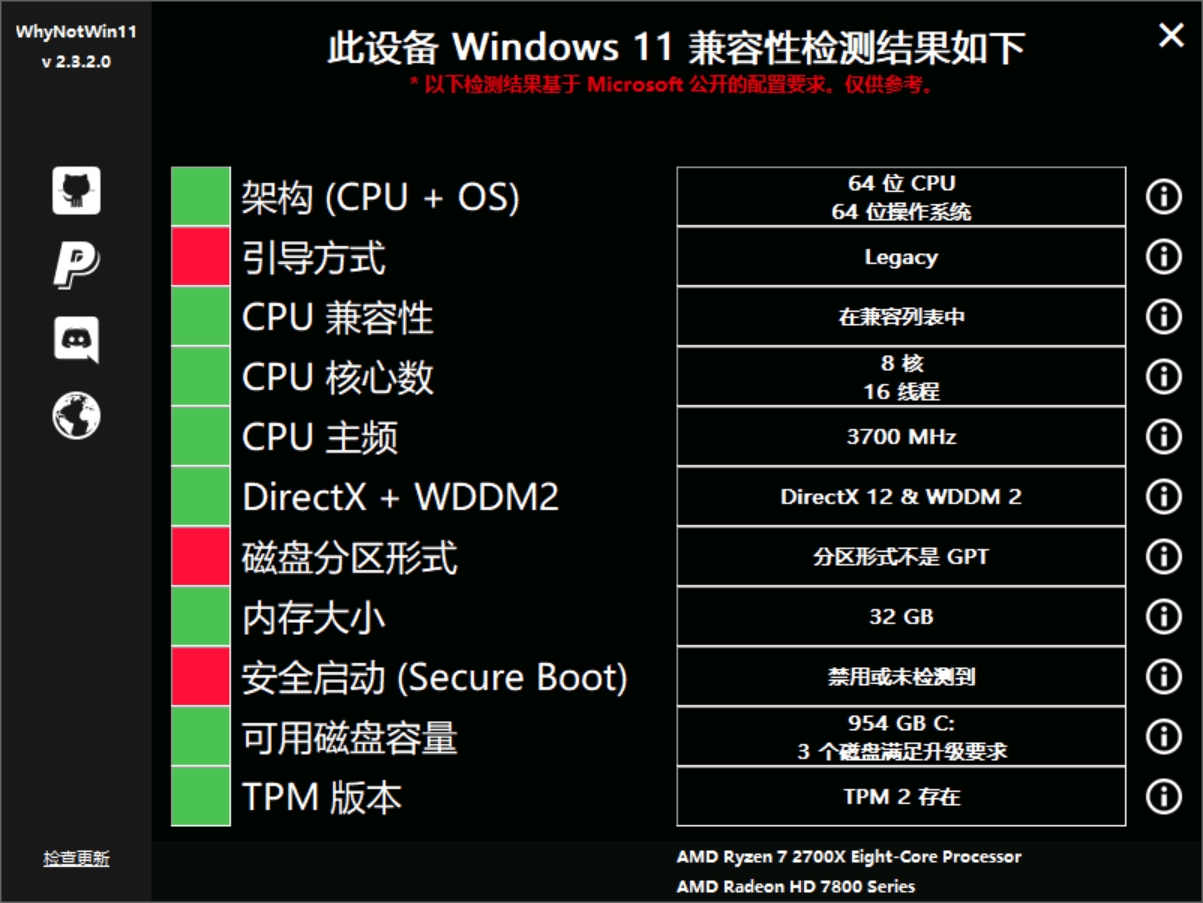
一篇帮助你不重装系统前提下升级到Win11的完全教程 不丢失文件,升级Win 11 Why Win11? Win 11昨天更新了新版本,又修复了一大堆问题,不过我们最关心的那个功能,也就是 运行安卓app 的功能,还是没有到来。 尽管如此,我还是很馋 Win 11 的各种新样式,在虚拟机里体验的效果终究不尽人意。所以,今天我终于下定决心把台式机升级到 Win 11。注意是升级,我并不想重装系统(环境配置起来好麻烦的),所以必须走 Windows预览体验计划 。 所以,答案是: why not? How? 首先,确认自己的电脑是否可以直接升级。打开Windows设置,转到“更新与安全>Windows预览体验计划”。很不幸,巨硬告诉我我的电脑不符合Win11的要求,无法升级。所以我们就要看看自己的电脑哪里出了问题。 巨硬官方推出过一个兼容性检查工具,但是那玩意提供的信息不明不白的,被骂得不行,以至于现在巨硬已经把它下架了。我们使用GitHub上的开源项目 WhyNotWin11 来检查兼容性,做得比巨硬好多了。huge thanks! 我的兼容性报告如下,可以看到有三项不符合要求。 我的第一次Win11兼容性检查结果 首先来讲讲TPM。这玩意干嘛的我就不多介绍了,我就讲讲开启方法。在BIOS里,TPM不叫TPM,对于Intel主板,叫Intel PTT,AMD则叫fTPM,选项通常在“BOOT”或者“BIOS”菜单下,改为开启状态即可。 然后,开启Secure Boot。但是,想要开启Secure Boot,就要将BIOS引导模式改为UEFI,但想要把BIOS引导模式改为UEFI,就得先把启动盘分区形式改为GPT。看到了吗?这三个环环相扣。 所以我们先转换启动盘分区形式。我推荐使用 傲梅分区助手 完成。真不是广告,这个软件是真良心,免费、好用、无广告,只是要求关注微信公众号而已。选中系统盘,右键,选择“转化为GPT硬盘”,然后在软件左上角提交更改即可。因为要更改系统盘分区形式,所以需要在Windows PE环境中进行。不过,别担心,这一切都是自动的,甚至不需要外接U盘。 但是,也有可能,软件会提示系统分区和引导分区不在同一块磁盘上,强行转化会导致系统无法启动,就像我碰到的那样。这时就不要继续转化了。去下载 Dism++ ,它的工具箱里有引导修复工具,用该工具修复C...

解决Conda报错“C:/Program”不是命令

环境变量不能乱配 症状是什么? 执行完 conda init 之后,一打开Power Shell,就提示报错,内容是“C:/Program”不是命令云云,查看内容是Conda的一个Powershell脚本里的报错。 此外,mysql命令也不能正常执行,因为似乎Powershell没能正确加载环境变量。 如何找到原因? 观察报错内容,发现提示 C:\Program Files (x86)\Tesseract-OCR\tessdata 云云,我发现,这不是我环境变量里的东西吗?! 引起报错的是这个和Java环境变量之间的一个双引号。 如何解决? 原来是 JAVA_HOME 环境变量配置的时候我给加了个双引号,像这样: "C:\Program Files\Java\jdk-16.0.1" 。去掉这个双引号就行了。 原理是什么? Java用着没问题,但这个双引号导致 Path 排在 %JAVA_HOME%\bin 后面的环境变量出现了问题。不过,这个似乎还和程序有关,比如Docker,mingw和nodejs就没有受到影响,但是Conda因为要用到Powershell脚本,就受到了影响。 Windows在编辑Path的时候会自动去掉路径的双引号,但是在编辑与Path同级的其他环境变量的时候则不会这么做。

设置 PowerShell 别名与参数别名

别名配得好,命令打得少~ 获取 PowerShell 配置文件路径 打开 PowerShell 配置文件 在 PowerShell 中输入 notepad $PROFILE 创建命令别名 格式: Set-Alias 目标命令 原命令